
使用教程
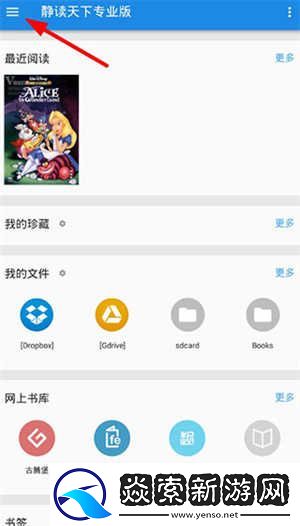
1、若是想要在静读天下中搜索书籍,用户就可以先点击左上角的横杠按钮,进入个人功能列表里,从而搜索其中的书籍。
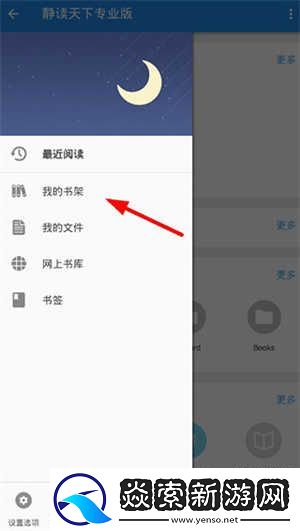
2、在静读天下的个人功能列表里,就可以点击进入“我的书架”页面,从而搜索手机本地的书籍。
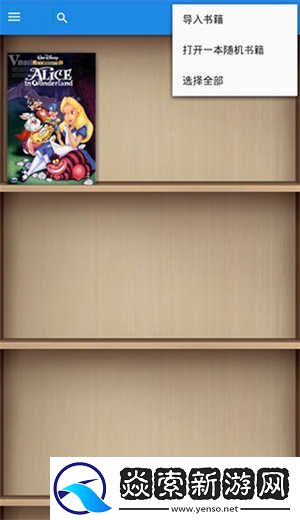
3、点击书架页面右上方的按钮,就可以选择“导入书籍”功能,搜索本地书籍或者搜索书架上的图书了。
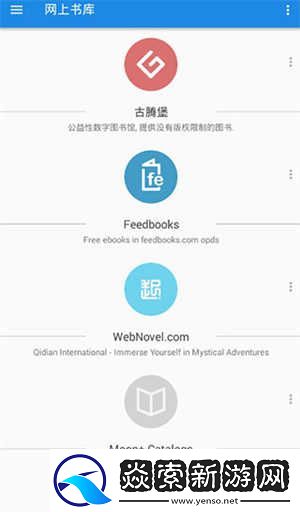
4、用户想要在网上搜索图书的话,就可以点击“网上书库”选项,进入其中选择其他网站,来搜索网上的书籍了。
使用介绍
1、进入首页就可以发现各种各样的文章资源
2、将分类界面打开按照类型寻找想要的文章
3、在文章的详情页面感受到便捷的阅读体验
4、编辑各种各样的文本内容添加专属的阅读笔记
5、使用查询工具极速查询到想要管理的笔记
常见问题怎么导入书籍教程
1、在书架主界面上,点击右上角的一排竖点(参见前面的两个图),然后在弹出的菜单中选择“导入书籍”(见下图)。

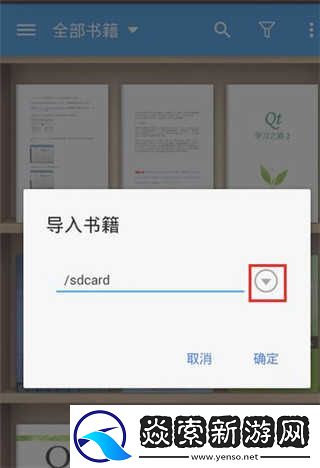
2、在弹出的对话框中点击右边的向下箭头,选择导入目录。
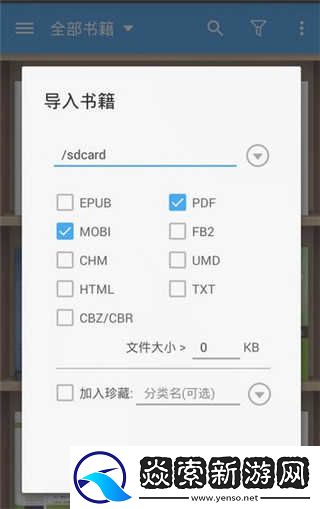
3、导入目录选择好以后,再选择要导入的书籍类型。
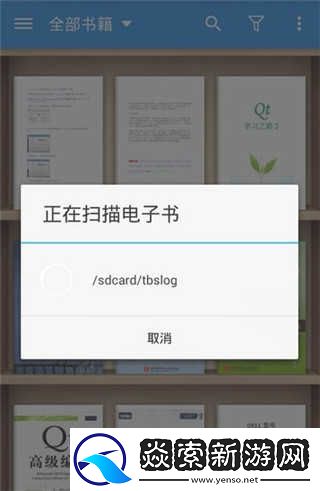
4、点击“确定”按钮后,应用便开始扫描指定目录下的书籍,
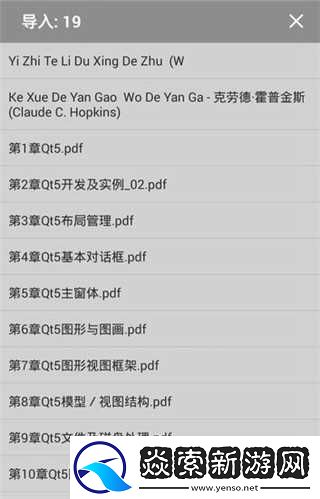
5、并在导入之后给出一个已导入书籍的列表。
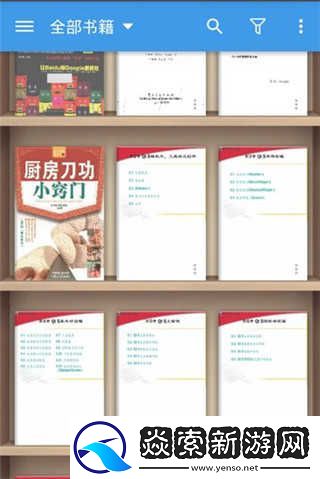
6、下面便是图书导入之后的书架。
如何在手机和平板电脑之间同步阅读进度?
打开一本书后,你可以从“其他”→“通过Dropbox / WebDav同步阅读位置”中启用同步:
会自动将阅读进度上传到Dropbox / WebDav(同时切换到其他应用,关闭屏幕或退出阅读器);
并且会自动检查Dropbox / WebDav中是否有新的阅读记录(同时切换回阅读状态)。
同步阅读进度后,会继续在后台同步当前书籍的注释/书签。
要修复可能导致同步失败的未知问题,建议尝试:
卸载阅读器,重新启动设备,然后重新安装最新版本。
删除“ /Apps/Books/.Moon+ ” 上的缓存文件夹。
(可选)注册一个新的Dropbox / WebDav帐户,使用该帐户登录以重试。
静读天下怎么移除书籍?
1、要想从书架上移除某本书,只需两步操作即可。
首先,点击该书右下角的一排竖点,再在弹出的菜单中选择“从我的书架里移除”。
注意,有些书由于封面图案的关系,右下角的竖点可能显示得不够明显,没关系,点击书的右下角就行了,同样能弹出菜单。
2、接着,选择是否彻底删除该书籍。如果勾选了“删除文件”,将从手机中彻底删除该书。若不勾选,则只是从书架中移除掉,书籍仍在手机中。
更新日志(仅限专业版)通过云同步书架上的书籍
将云书籍直接添加到书架
我的书架和档案的自然分类
优化对EPUB书籍的CSS支持
长按并拖动以选择多个文件项
软件功能1、高级阅读体验
支持平滑滚动和真实纸张翻页效果,以及可调节的翻页速度,确保用户获得出色的阅读体验。
2、多样化的导航和操作方式
提供多种翻页和导航模式,如触碰屏幕、音量键和摄像头键翻页,同时还支持二十一种可定制的操作方式,满足不同用户的操作习惯。
3、多种字体和排版支持
内置了三十多种字体,包括方正华隶、微软雅黑、硬笔行书、卡通字体等,还能指定第三方字体目录。此外,支持排版规则和离线词典查询。
4、书签管理和章节预览
提供书签管理功能,显示全部已记录书签,并可以浏览阅读历史记录。还能自动识别长篇小说的章节并提供章节预览和切换导航。
