
微软模拟飞行2020(Microsoft Flight Simulator 2020)是一款备受飞行爱好者推崇的模拟飞行游戏,它不仅提供了全球各地的真实飞行场景,还具备高度逼真的飞行物理模拟,让玩家仿佛置身于真实的驾驶舱中,对于许多玩家来说,游戏初始界面可能是英文的,这在一定程度上增加了操作难度,本文将详细介绍如何将微软模拟飞行2020设置为中文,帮助玩家更好地享受游戏。
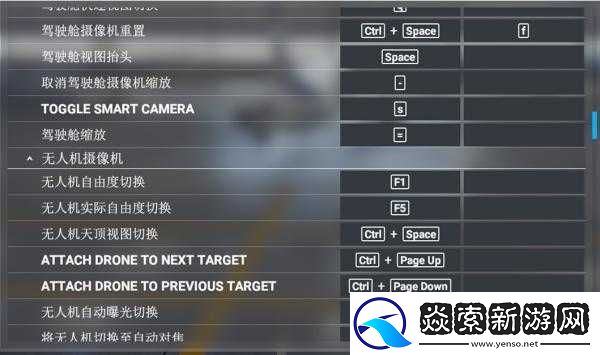
一、游戏自带中文包的设置方法
微软模拟飞行2020其实自带中文语言包,玩家只需通过简单的设置即可将游戏界面切换为中文,以下是具体步骤:
1、启动游戏:
确保你已经成功安装了微软模拟飞行2020,并且游戏可以正常启动。
2、找到设置选项:
启动游戏后,在主菜单中找到设置选项,这通常是一个齿轮图标或带有“Settings”字样的按钮。
3、进入通用设置:
在设置菜单中,找到并点击“General”或“通用”选项,这个选项通常位于菜单的顶部或中部,用于调整游戏的基本设置。
4、选择语言选项:
在通用设置菜单中,找到“Language”或“语言”选项,这个选项通常位于菜单的下方,用于更改游戏的语言设置。
5、切换为中文:
在语言选项中,你会看到一个下拉列表,列出了所有可用的语言,在这个列表中,找到并选择“简体中文”或“繁体中文”,具体取决于你的偏好。
6、应用设置:
选择完中文后,点击“Apply”或“应用”按钮,保存你的设置,游戏界面应该会立即切换为中文。
7、重启游戏(如有必要):
在某些情况下,你可能需要重启游戏才能使新的语言设置生效,如果设置后界面没有立即变为中文,尝试重启游戏。
二、通过修改文件名的设置方法
如果上述方法无法将游戏设置为中文,或者你想尝试另一种方法,可以尝试通过修改游戏文件名的方式来切换语言,以下是具体步骤:
1、定位游戏文件夹:
找到你安装微软模拟飞行2020的文件夹,这通常位于你的硬盘的“Program Files”或“Games”目录下。
2、搜索中文包文件:
在游戏文件夹中,搜索名为“zh-CN.locPak”的文件,这些文件是游戏的官方中文语言包。
3、重命名中文包文件:
找到中文包文件后,将它们重命名为“en-US.locPak”,注意,在重命名之前,最好先备份这些文件,以防万一出现问题。
4、启动游戏并设置语言:
完成重命名后,启动游戏,并按照上述方法(通过设置菜单)将语言设置为中文,游戏应该会使用你重命名的中文包文件,从而显示中文界面。
三、其他注意事项
1、系统语言设置:
如果你的计算机系统的语言不是中文,游戏可能不会自动切换到中文,在尝试上述方法之前,请确保你的系统语言设置为中文(简体或繁体)。
2、网络连接:
在某些情况下,游戏可能需要下载额外的语言包才能显示中文,请确保你的网络连接正常,以便游戏可以下载所需的文件。
3、重新安装游戏:
如果上述方法都无效,你可以尝试重新安装游戏,并在安装过程中选择中文语言选项,这通常可以解决语言设置问题。
4、更新游戏:
确保你的游戏是最新版本,有时,游戏开发者会发布更新,修复语言设置方面的问题,定期检查并更新游戏是很重要的。
5、查看游戏文档:
微软模拟飞行2020通常附带有游戏文档或帮助文件,这些文件可能包含有关如何更改语言设置的详细信息,在尝试上述方法之前,不妨先查看一下游戏文档。
6、社区支持:
如果上述方法仍然无法解决问题,你可以考虑寻求社区支持,微软模拟飞行2020拥有一个庞大的玩家社区,其中许多玩家可能遇到过类似的问题,并找到了解决方法,你可以在游戏的官方论坛、社交媒体群组或玩家社区中寻求帮助。
四、游戏体验与飞行技巧
一旦你将微软模拟飞行2020设置为中文,就可以开始享受这款游戏的乐趣了,在游戏中,你将有机会驾驶各种不同类型的飞机,从私人小型飞机到大型商用客机,甚至还包括军用飞机,你可以在全球范围内选择起飞和降落的机场,体验不同地区的飞行环境和气候条件。
为了帮助你更好地享受游戏,以下是一些飞行技巧和建议:
1、熟悉飞机控制:
在开始游戏之前,先花时间熟悉飞机的各种控制按钮和仪表板,这将有助于你在飞行过程中更加自如地操作飞机。
2、学习飞行计划:
在起飞之前,制定一个飞行计划是很重要的,这包括选择起飞和降落的机场、设定飞行高度和速度等,一个合理的飞行计划将帮助你更加高效地完成任务。
3、注意天气条件:
游戏中的天气条件是实时变化的,包括风向、风速、温度、湿度等,这些天气条件将直接影响飞机的飞行性能和稳定性,在飞行过程中要时刻关注天气条件,并做出相应的调整。
4、掌握导航技巧:
在游戏中,你需要使用导航设备来确定飞机的位置和航向,掌握这些导航技巧将有助于你更加准确地到达目的地。
5、享受飞行过程:
最后但同样重要的是,要学会享受飞行过程,微软模拟飞行2020提供了高度逼真的飞行体验,让你仿佛置身于真实的驾驶舱中,不妨放慢节奏,欣赏一下沿途的风景和美景吧!
